v2rayn 202621 周效率实践清单:新手必备的配置与排错指南

截至2026年05月25日,为了让新手用户在Windows 10/11 (64-bit) 环境下获得开箱即用的体验,我们特别整理了这份“v2rayn 202621 周效率实践清单”。无论您是需要首次安装带Core内核的完整版,还是希望通过可视化仪表盘实时监控延迟状态与流量消耗,本清单都将提供清晰直接的操作指引。通过内置内核管理系统,您无需手动替换文件即可实现功能升级,轻松定制专属网络仪表盘。
在2026年的第21周,网络环境的复杂性要求客户端工具更加直观高效。本周的实践清单将直接切入安装、配置与排错的核心环节,帮助您快速掌握v2rayn当前稳定版的各项特性。
首次安装与环境确认
针对刚刚接触v2rayn的新手用户,第一步是确保操作系统环境符合要求。截至2026年05月,官方推荐Windows 10/11 (64-bit) 用户直接前往官方下载页获取包含Core内核的完整版压缩包。下载后,请务必将其解压至非中文且无空格的独立文件夹中(例如 D:\v2rayn_client)。这种做法能有效避免因路径字符编码问题导致的“Core启动失败”或“找不到配置文件”的常见报错。解压完成后,右键以管理员身份运行主程序,即可开启开箱即用的网络体验,让连接更有趣。
定制专属可视化仪表盘
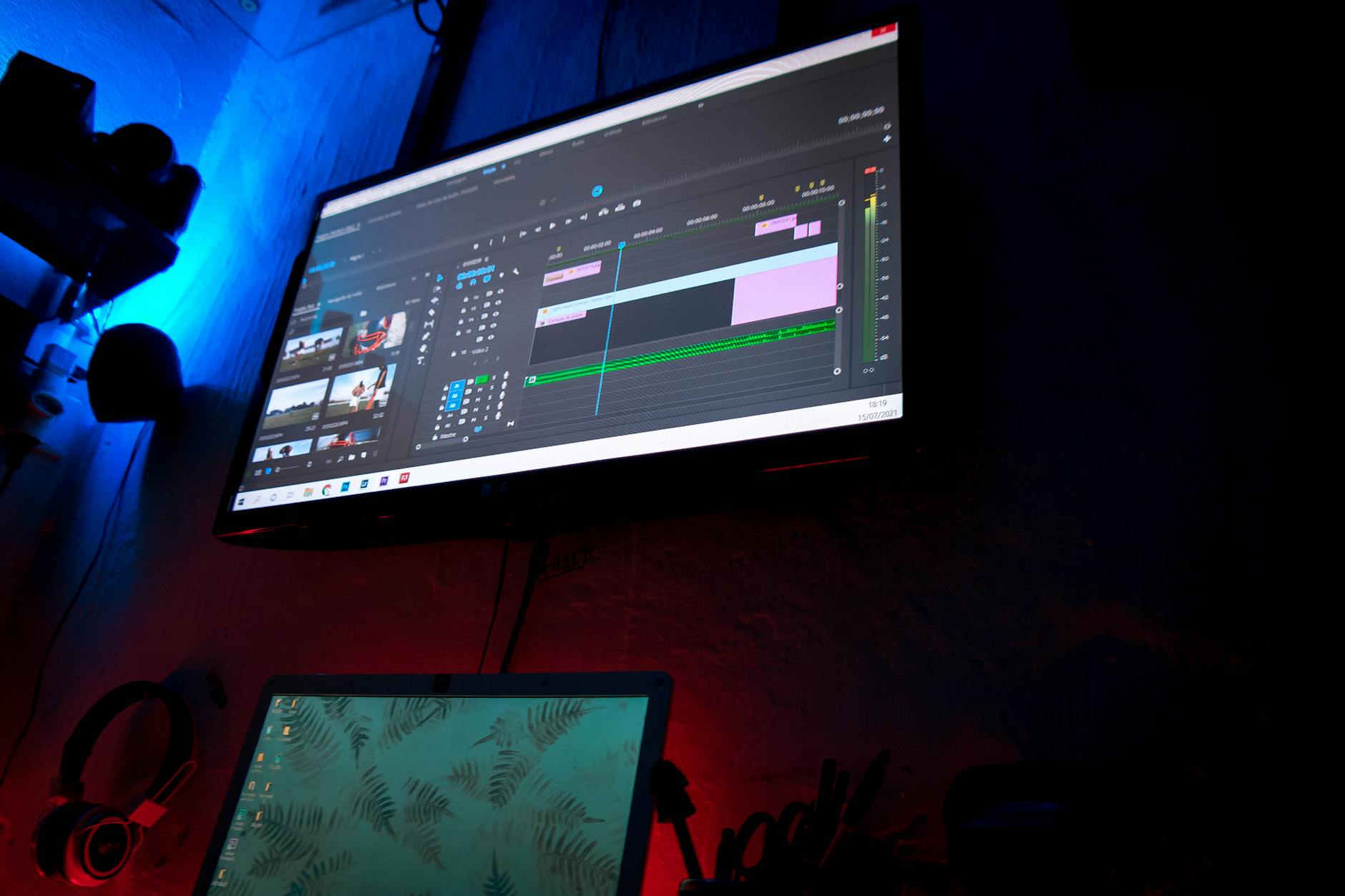
v2rayn不仅是一个连接工具,更是一个高度可定制的网络管理中心。在当前稳定版中,可视化仪表盘功能得到了极大强化。用户可以在主界面底部直观地看到实时的连接速度、节点延迟状态与总流量消耗。对于追求效率的普通用户,建议在“设置”中开启“开机自动启动”并勾选“最小化到系统托盘”。此外,通过调整仪表盘的刷新频率(建议设置为1000毫秒),您可以更精准地监控网络波动,确保在进行大文件下载或高清流媒体播放时,随时掌握核心切换的性能表现。

内核无缝升级与节点迁移
随着技术的迭代,保持内核版本最新是维持稳定连接的关键。v2rayn内置了强大的内核管理系统,用户无需像过去那样手动下载并替换核心文件。在“检查更新”菜单中,直接点击“v2ray-core更新”,系统会自动比对并拉取2026年最新的稳定版组件。在节点迁移场景下,如果您从旧设备转移到新电脑,只需将原目录下的 guiNConfig.json 文件复制到新版完整版的同级目录下,重启客户端后,所有的节点信息、路由规则和自定义仪表盘设置都会被完美继承,实现零成本迁移。
常见连接异常排查细节
在日常使用中,偶尔会遇到节点全部超时或无法连接的情况。此时不要慌张,首先检查系统时间是否与标准时间同步。v2rayn对时间戳极为敏感,如果您的Windows系统时间误差超过90秒,将直接导致TLS握手失败。排查时,请进入Windows设置“日期和时间”点击“立即同步”。另一个高频问题是端口冲突,如果日志窗口出现“Port already in use (10808)”的红字提示,说明默认的本地监听端口被占用。您只需在“参数设置”中将本地SOCKS端口修改为10818或其他空闲端口,保存并重启内核即可恢复正常。
常见问题
为什么在Windows 11中点击“检查更新”后提示网络异常拉取失败?
这通常是因为当前使用的节点本身处于断流状态,导致v2rayn无法连接到更新服务器。建议先切换至已知可用的低延迟节点,或者在“参数设置”中临时将更新源切换为备用镜像地址,再重新尝试拉取最新内核。
移动端设备能否直接导入PC端导出的配置文件?
可以。我们在移动端版本页面提供了生态兼容性说明。您可以在PC端的v2rayn主界面选中目标节点,右键选择“导出为分享链接”或直接生成二维码,然后使用移动端App扫描或粘贴导入,即可让移动网络体验同样简单高效。
开启系统代理后,部分国内网站加载缓慢该如何调整?
此时需要优化您的路由规则。请在主界面的“路由设置”中,确保已启用“绕过局域网和大陆(Bypass LAN and China)”模式。这样设置后,访问国内IP或域名时将直接走本地直连网络,不再经过核心代理,从而大幅提升国内站点的加载速度。
总结
准备好优化您的全球连接体验了吗?立即访问 v2rayn官方下载 (/client/) 页面,获取截至2026年05月的最新完整版客户端,解锁更多定制化仪表盘功能!
相关阅读:v2rayn 202621 周效率实践清单,v2rayn 202621 周效率实践清单使用技巧,v2rayn 更新 场景对比评测 2026:新手安装与配置全指南