2026最新v2rayn教程:从零开始配置可视化仪表盘与内核管理

本指南为您提供2026年最新的v2rayn教程。作为一款基于Windows平台的图形化客户端,v2rayn通过内置的内核管理系统与直观的可视化仪表盘,帮助新手用户轻松优化全球连接体验。本文将详细介绍如何在Windows 10/11 (64-bit)环境下完成客户端下载、首次配置、订阅更新以及常见运行故障的排查,让您快速定制专属的网络仪表盘。
欢迎阅读官方提供的 v2rayn 快速上手指南。作为一款基于 Windows 平台的图形化客户端,v2rayn 旨在通过直观的可视化仪表盘,帮助您轻松管理网络连接。无论您是寻求极致速度的开发者,还是追求稳定连接的普通用户,本教程都将协助您在 2026 年的最新网络环境下快速完成部署。
第一步:获取正确版本与运行环境准备
在执行安装前,请先确认您的操作系统环境。对于 Windows 用户,我们推荐在 Windows 10/11 (64-bit) 系统下运行。为了获得开箱即用的体验,建议前往官方下载页获取包含 Core 内核的完整版,这样可以避免后续手动配置核心文件的繁琐步骤。需要特别注意的是,v2rayn 运行依赖于微软的 .NET 框架。如果双击 v2rayN.exe 出现闪退或无反应的情况,通常是由于系统缺少运行库。截至2026年07月,最新稳定版要求安装 .NET Desktop Runtime 8.0 或更高版本,请务必先安装该组件再运行客户端。
第二步:首次配置与节点导入实操
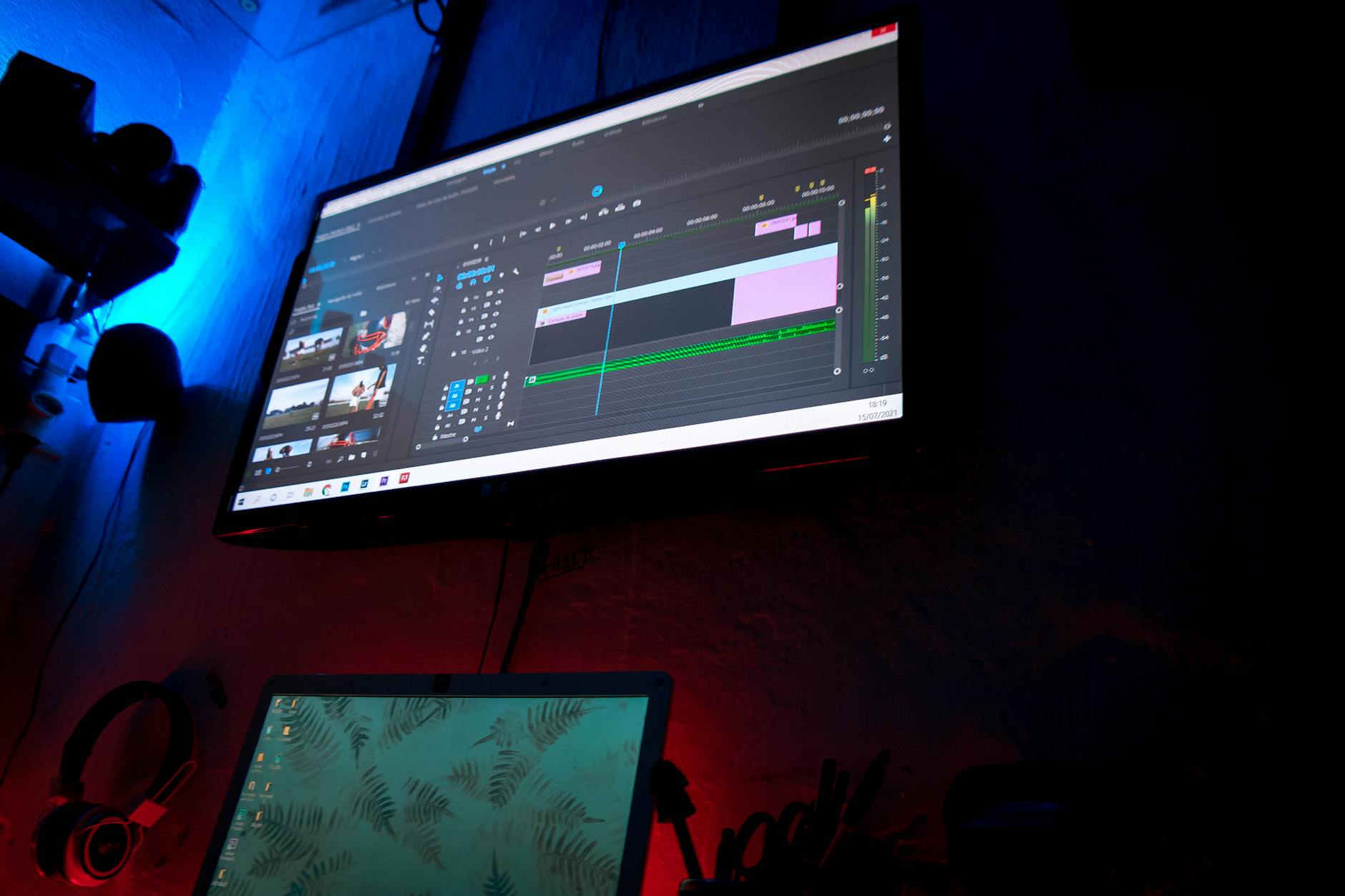
完整解压下载的压缩包后,双击运行 v2rayN.exe 即可打开可视化仪表盘。在主界面的菜单栏中,点击“订阅分组”并选择“订阅分组设置”。点击“添加”按钮,在弹出的窗口中输入您的订阅别名,并将服务商提供的订阅链接粘贴至“可选地址url”栏中。保存设置后,回到主界面,点击“订阅”菜单下的“更新订阅”。此时,客户端会通过内置的内核管理系统自动下载并解析最新的节点列表,实时监控连接速度与延迟状态,帮助您直观地筛选出最优连接。
第三步:激活代理与路由模式切换
导入节点后,您需要激活代理服务才能实现网络加速。在主界面的节点列表中,鼠标左键单击选中一个延迟较低的节点,然后按下回车键(Enter)或右键选择“设为活动服务器”。接着,在屏幕右下角的系统托盘区找到 v2rayn 的蓝色图标,右键点击它,将“系统代理”设置为“自动配置系统代理”。此时,图标将变为红色,代表代理已正式生效。您还可以在底部的“路由”选项中切换“绕过大陆”或“全局”模式,以实现灵活的分流控制。

第四步:核心未启动与端口冲突排查
在日常使用中,新手最常遇到的问题是提示“核心已停止”或“Failed to start Core”。这通常是由于本地端口冲突引起的。v2rayn 默认的本地 Socks 端口为 10808,HTTP 端口为 10809。如果您的电脑上同时运行了其他代理软件或安全防护工具,这些端口可能会被占用。解决方法是:点击客户端的“参数设置”->“基础设置”,将本地监听端口修改为其他未被占用的数值(例如 20808 和 20809),保存并重启客户端即可解决大部分启动失败的异常。
总结
想要获取最新版客户端?请立即前往 [v2rayn官方下载页面](/client/) 选择适合您系统的版本。如果您在安装或使用过程中遇到其他异常,可以随时访问 [v2rayn常见问题页](/questions/) 快速查阅解决方案,定制您的专属网络仪表盘。